백신 프로그램 중 알약을 사용하는 PC 사용자들이 많습니다. 개인에게 무료로 배포되는 프로그램이기 때문에 오랫동안 V3와 함께 많이 언급되고 사용되어 왔습니다. 그런데 사용 중 불편한 부분이 하나 발생합니다. 화면 오른쪽 하단에 팝업 광고가 표시됩니다. 아니 알겠습니다.
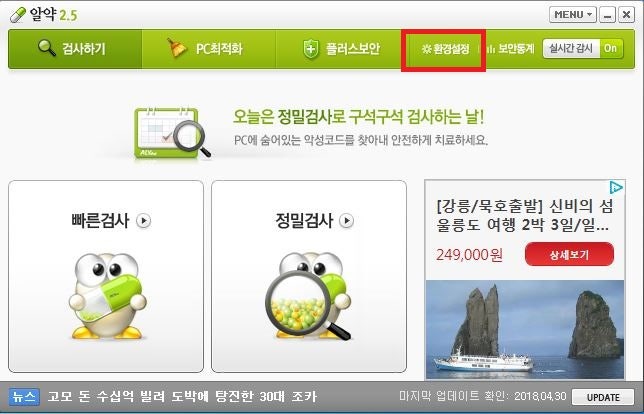
업무에 집중하고 있는 중에 이 알림이 뜨면 갑자기 몰입이 끊어집니다. 알약 광고 제거 방법을 빠르게 알아볼까요? 설정을 통해 제거하는 방법
먼저 앱을 실행하고 ‘환경설정’ 탭으로 이동하세요.
왼쪽에는 여러 메뉴가 나열되어 있습니다. 먼저 ‘게임 모드’로 들어갑니다.
화면 상단에 게임 모드가 활성화되어 있으면 OFF로 이동하세요.
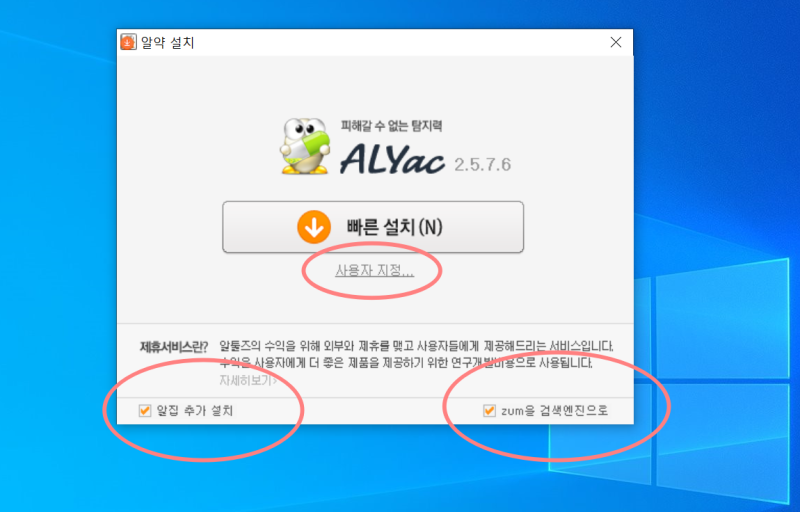
다음으로 기타 설정 중 ‘기타’로 이동하세요. ‘알림 설정’ 영역을 찾아 세 가지 메뉴를 모두 선택 취소하세요.
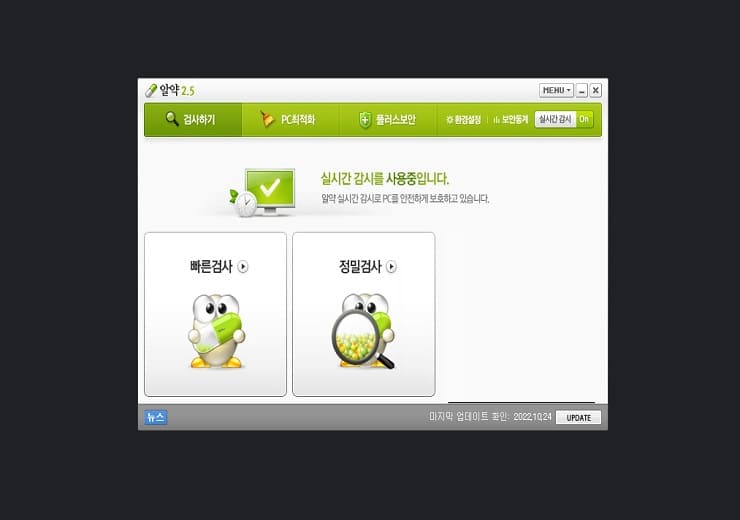
마지막으로 ‘작업 설정’ 카테고리에서 ‘업데이트 설정’을 클릭하세요. 여기서 ‘알림 설정’ 영역에도 2개의 메뉴가 있습니다. 모두 선택을 취소하세요. 다른 성가신 팝업 알림은 어떻습니까? 알약 광고를 제거하는 것 외에도 다른 프로그램으로 인해 발생하는 알림도 처리할 수 있습니다. 먼저 Windows에서 ‘시작 앱’으로 이동합니다. ‘시작 프로그램’ 섹션에서 ‘HncUpateTray’라는 앱이 켜져 있는 경우, 끄는 것이 알림 제거에 유리합니다. 이 프로그램은 팝업 광고를 많이 보내는 것으로 유명합니다. 이번에는 ‘개인정보 설정’ 메뉴로 가보겠습니다. ‘일반’ 영역에는 총 4가지 기능이 켜져 있습니다. 모두 오른쪽의 팝업 알림과 관련이 있습니다. 토글버튼을 꺼서 출처에서 차단해주세요. 마지막으로 Google Chrome에서 보내는 광고 알림을 조정해 보겠습니다. Chrome을 실행한 후 오른쪽 상단에 있는 점 세 개 버튼을 클릭하세요. 그리고 ‘설정’을 클릭하세요. 왼쪽 메뉴에서 ‘개인정보 및 보안’을 클릭하고 ‘사이트 설정’으로 이동합니다. 하단의 ‘권한’ 영역을 보시면 ‘알림’이 보입니다. 이제 조금 아래로 스크롤하여 ‘알림 보내기 허용’ 영역에 있는 프로그램과 웹 프로그램을 확인하고, 사용하지 않으려는 프로그램을 차단하거나 삭제하세요. 알약 광고를 제거하는 방법과 더불어 다른 프로그램에서 발생하는 팝업 광고 알림을 차단하는 방법에 대해 알아봤습니다. 혼자 작업할 때뿐만 아니라 같은 화면에서 누군가와 회의를 하거나 많은 사람들 앞에서 강의를 할 때에도 오른쪽 하단에 의도하지 않은 팝업이 나타납니다. 누구나 광고에 대한 몰입도를 잃을 수 있습니다. 오늘 배운 방법과 경로를 복습한 후 적용하는 것이 좋습니다.